
هذا دليل تكميلي غير رسمي. أدخل بيانات الحساب والرموز في بوابة الجامعة الرسمية فقط.
الحصول على الحساب وتفعيله
- افتح التسجيل في https://auth.ilam.ac.ir/register.
- أدخل الرقم الوطني ورمز الأمان ثم اختر الدخول إلى التسجيل. للطلاب الدوليين استخدم خيار رقم جواز السفر المتاح في البوابة.
- أدخل الاسم واللقب بالأحرف الإنجليزية. الصورة الشخصية اختيارية؛ الصيغة الموصى بها JPEG والحجم المعلن حتى 3 MB، مع اتباع القيود الحالية للبوابة.
- أدخل بريدك الشخصي ورقم هاتفك وأكّد كليهما؛ يجب أن تتمكن من الوصول إليهما.
- أكمل التسجيل. وفق الإجراء المعلن، يظهر اسم المستخدم وكلمة المرور الأولية في الشاشة الأخيرة وتُرسل البيانات إلى الهاتف المسجل. احتفظ بها بسرية وغيّر كلمة المرور الأولية بعد الدخول.
الدخول وحماية الحساب
- افتح صفحة الدخول وأدخل اسم المستخدم وكلمة المرور ورمز الأمان في البوابة الرسمية فقط.
- راجع البريد والهاتف المؤكدين؛ لا تعِد إدخال بيانات التسجيل المكتملة.
- فعّل Authenticator. وفق السياسة المعلنة، المصادقة الثنائية مطلوبة لمسار الدخول العادي.
- أنشئ رموز استرداد واحفظها بأمان.
- يمكنك إعداد Passkey اختيارياً؛ ليس شرطاً للحصول على الحساب.
إعداد تطبيق Authenticator
- سجّل الدخول من الهاتف وافتح إعداد المصادقة الثنائية من صورة الملف الشخصي.
- فعّل تطبيق Authenticator وثبّت Google Authenticator من متجر الهاتف، ثم اختر الانتقال إلى الخطوة التالية.
- اختر إضافة الحساب إلى التطبيق؛ إن لم يعمل، استخدم الإدخال اليدوي للرمز. فعّل التاريخ والوقت التلقائيين.
- أدخل الرمز المكوّن من ستة أرقام قبل انتهائه وأكد. يذكر الدليل أن تحوّل الزر إلى إلغاء التفعيل يعني اكتمال الإعداد.
- عند الدخول التالي اختر Authenticator وأدخل رمز التطبيق الجديد.
عند فقد Authenticator ورموز الطوارئ والطرق البديلة، اتصل بالدعم أو راجع حضورياً للاستعادة. مكان المراجعة: مبنى قلمچي (ساختمان قلمچی)؛ ساعات المراجعة الإدارية: 08:00–13:00. للمراجعة الطلابية، يلزم إحضار البطاقة الطلابية والوصول إلى رقم الهاتف الموثق في بوابة المصادقة. تتم المعالجة الحضورية في اليوم نفسه؛ أيام المراجعة غير محددة. إذا تعذر الوصول إلى الهاتف الموثق، نسق مع الدعم قبل المراجعة؛ لم يُعلن إجراء بديل للتحقق من الهوية في هذه الحالة. لا ترسل كلمة المرور أو QR أو مفتاح الإعداد أو رمز الدخول للدعم.
فُحصت المصادر الرسمية العامة في 24 أكتوبر 2026؛ قراءة الصفحة لا تؤكد نجاح إجراء يتطلب تسجيل الدخول.
إنشاء رموز الاسترداد وحفظها واستخدامها
- في إعدادات المصادقة الثنائية، افتح الرموز الاحتياطية أو رموز الطوارئ واختر إنشاء رموز جديدة.
- الواجهة الموصوفة تعرض ثمانية رموز أحادية الاستخدام وتنبّه إلى عدم إمكان عرضها بعد إغلاق النافذة. اتبع الرسالة الحالية للبوابة.
- انسخ الرموز أو نزّلها واحفظها بأمان، ويفضل خارج الهاتف، ثم أكد الحفظ.
- إذا تعذر Authenticator، ادخل باسم المستخدم وكلمة المرور واختر رمز الاسترداد في شاشة التحقق وأدخل رمزاً محفوظاً واحداً.
- يبطل الرمز بعد استعماله. إذا كُشفت الرموز، أنشئ مجموعة بديلة وتأكد من إبطال السابقة.
مفتاح المرور Passkey — اختياري
- افتح إدارة مفاتيح المرور في https://auth.ilam.ac.ir/account/passkey.
- اختر إضافة مفتاح، واكتب تسمية توضح الجهاز دون أي أسرار، ثم أكد.
- اختر مكان الحفظ في Windows Security أو Google Password Manager بحسب الجهاز والمتصفح.
- أكد هويتك برمز PIN الجهاز أو البصمة أو التعرف على الوجه.
- عُد إلى البوابة وتحقق من ظهور المفتاح في القائمة.
استعادة كلمة المرور المنسية
تعرض صفحة الاستعادة العامة حالياً البريد الإلكتروني والرسائل النصية فقط. أدخل معلومات الحساب في البوابة الرسمية فقط. المصدر الرسمي
الاستعادة بالبريد الإلكتروني
- افتح صفحة الاستعادة الرسمية واختر البريد الإلكتروني.
- أدخل بريد الحساب ورمز الصورة الأمني، ثم اختر التأكيد.
- اتبع رسالة البوابة وخطواتها التالية؛ لم يُختبر إرسال بريد فعلي.
الاستعادة برسالة نصية
- اختر الرسائل النصية في صفحة الاستعادة الرسمية.
- أدخل رقم الهاتف من 11 رقماً يبدأ بصفر ورمز الصورة الأمني، ثم أكد.
- اتبع رسالة البوابة وخطواتها التالية؛ لم يُختبر تسليم رسالة فعلية.
لم يظهر خيار سؤال الأمان أو الاستعادة السريعة في الصفحة العامة الحالية، فلا يُنصح بهما كمسارين نشطين. مدة صلاحية الرمز وحدود المحاولات ومتطلبات بيانات الاتصال وقواعد كلمة المرور بعد التحقق تحتاج إلى تأكيد مسؤول الحساب.
فُحصت المصادر الرسمية العامة في 24 أكتوبر 2026؛ قراءة الصفحة لا تؤكد نجاح إجراء يتطلب تسجيل الدخول.
استعادة الوصول عند تغيير الهاتف أو فقده
إذا تعذر الوصول إلى Authenticator أو طريقة التحقق المعتادة وكانت لديك رموز طوارئ محفوظة، استخدم حقل رمز الطوارئ في صفحة التحقق الثنائي.
- اختر أحد رموز الطوارئ المحفوظة التي لم تستخدمها.
- أدخل الرمز في الحقل الذي يعرض XXXX-XXXX واتبع رسائل البوابة.
كل رمز مخصص للاستخدام مرة واحدة ويُبطل نهائياً بعد استخدامه؛ لا تعد استخدام رمز مستهلك.
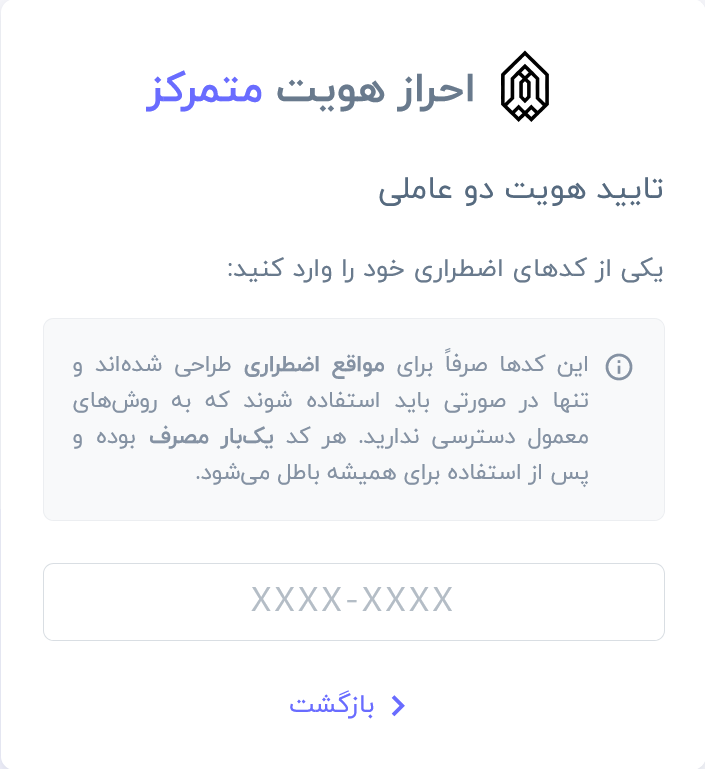
هذه خطوة دخول بديلة للطوارئ. لا توثق الصورة نقل Authenticator إلى هاتف جديد أو إعادة إعداده.
ماذا لو لم أملك رمز طوارئ أو طريقة بديلة؟
عند فقد Authenticator ورموز الطوارئ وجميع طرق التحقق البديلة، اتصل بالدعم على 08459241555 أو راجع حضورياً للاستعادة. مكان المراجعة: مبنى قلمچي (ساختمان قلمچی)؛ ساعات المراجعة الإدارية: 08:00–13:00. للمراجعة الطلابية، يلزم إحضار البطاقة الطلابية والوصول إلى رقم الهاتف الموثق في بوابة المصادقة. تتم المعالجة الحضورية في اليوم نفسه؛ أيام المراجعة غير محددة. إذا تعذر الوصول إلى الهاتف الموثق، نسق مع الدعم قبل المراجعة؛ لم يُعلن إجراء بديل للتحقق من الهوية في هذه الحالة.
إذا أمكنك الوصول إلى البريد الموثق في بوابة المصادقة، يمكن أيضاً إرسال تذكرة من خلاله. إن تعذر الوصول إليه، استخدم الاتصال الهاتفي أو المراجعة الحضورية. تتم المعالجة الحضورية في اليوم نفسه، والاستجابة للتذاكر والمكالمات خلال الدوام الإداري؛ ولا يعني ذلك استجابة فورية أو حل التذكرة في اليوم نفسه.
لا ترسل كلمات المرور أو رموز الطوارئ أو QR أو رموز الدخول إلى الدعم أو غيره.
دعم الحساب الجامعي
- اطلب من مركز تقنية المعلومات إحالة مشكلة الحساب إلى الجهة المسؤولة.
- البريد العام: itc@ilam.ac.ir. الهاتف العام: +98 84 5924 1555.
- جهّز نص الخطأ والوقت وطريقة الدخول دون كلمات مرور أو رموز أو ملفات شهادات.
إذا لم تُحل المشكلة
جهّز نوع الجهاز ووقت الخطأ ونصه والإجراءات التي جرّبتها. لا ترسل كلمة المرور أو رموز التحقق والاسترداد أو QR أو ملفات الشهادة.
وسائل الدعم الرسميةأدلة ذات صلة
استعادة كلمة المرور المنسيةتفعيل المصادقة الثنائيةاستعادة الوصول إلى حساب مقفلنسيت المعرّف أو كلمة المرور: الدخول عبر «دولت من»
يقدّم الدليل الرسمي هذا المسار لحاملي المعرّف الجامعي، بمن فيهم الطلاب والخريجون والموظفون وأعضاء هيئة التدريس. لا ينشئ حساباً جامعياً جديداً.
- اختر «دولت من» ضمن طرق الدخول الأخرى في صفحة الدخول الجامعية.
- أدخل رقم الهاتف ورمز الصورة في الصفحة التي تفتح.
- أدخل رمز الرسالة النصية هناك وتابع حتى العودة إلى بوابة الجامعة.
الدخول عبر «دولت من» يعادل من حيث مستوى التحقق الدخول باستخدام MFA بالرسائل النصية. يمكن استخدامه للأنظمة التي لا تفرض Authenticator فقط؛ ولا يحل محله حيث يكون إلزامياً. يلزم رقم صالح وإمكانية استقبال الرسائل وتظل صلاحيات الخدمات مطبقة. لم يتحدد المسار البديل الخاص بالمستخدمين الدوليين بعد.
ورد توضيح مستوى الدخول لهذا الدليل في 24 أكتوبر 2026؛ لم يُختبر الدخول الفعلي بحساب.
المصدر الرسمي · نسيت المعرّف أو كلمة المرور: الدخول عبر «دولت من»
فُحصت المصادر الرسمية العامة في 24 أكتوبر 2026؛ قراءة الصفحة لا تؤكد نجاح إجراء يتطلب تسجيل الدخول.
إعداد Authenticator وفق دليل الجامعة للهاتف
عند فقد Authenticator ورموز الطوارئ والطرق البديلة، اتصل بالدعم أو راجع حضورياً للاستعادة. مكان المراجعة: مبنى قلمچي (ساختمان قلمچی)؛ ساعات المراجعة الإدارية: 08:00–13:00. للمراجعة الطلابية، يلزم إحضار البطاقة الطلابية والوصول إلى رقم الهاتف الموثق في بوابة المصادقة. تتم المعالجة الحضورية في اليوم نفسه؛ أيام المراجعة غير محددة. إذا تعذر الوصول إلى الهاتف الموثق، نسق مع الدعم قبل المراجعة؛ لم يُعلن إجراء بديل للتحقق من الهوية في هذه الحالة. لا ترسل كلمة المرور أو QR أو مفتاح الإعداد أو رمز الدخول للدعم.
الحساب المقفل أو تعذر الوصول إلى البريد والهاتف المسجلين
لفك قفل الحساب أو الاستعادة دون الوصول إلى البريد والهاتف المسجلين، اتصل بالدعم على 08459241555 أو راجع مبنى قلمچي (ساختمان قلمچی) حضورياً في الساعات الإدارية 08:00–13:00. تتطلب المراجعة الطلابية البطاقة الطلابية والوصول إلى رقم الهاتف الموثق في بوابة المصادقة. عند تعذر الوصول إليه، نسق مع الدعم قبل المراجعة؛ لم يُعلن إجراء بديل للتحقق من الهوية. تتم المعالجة الحضورية في اليوم نفسه؛ أيام المراجعة ومستندات الأدوار الأخرى غير محددة.
إذا أمكنك الوصول إلى البريد الموثق في بوابة المصادقة، يمكن أيضاً إرسال تذكرة من خلاله. إن تعذر الوصول إليه، استخدم الاتصال الهاتفي أو المراجعة الحضورية. تتم المعالجة الحضورية في اليوم نفسه، والاستجابة للتذاكر والمكالمات خلال الدوام الإداري؛ ولا يعني ذلك استجابة فورية أو حل التذكرة في اليوم نفسه.
هل ما زلت تحتاج إلى مساعدة؟
جهّز اسم الخدمة ورسالة الخطأ والخطوات التي جرّبتها. لا ترسل كلمات المرور أو رموز الدخول.
المصادر وحالة المراجعة
المصدر: auth.ilam.ac.ir · المصدر: auth.ilam.ac.ir · المصدر: auth.ilam.ac.ir · المصدر: auth.ilam.ac.ir · المصدر: auth.ilam.ac.ir
تحرير النسخة العربية: 4 أكتوبر 2026. تستند إلى محتوى الدليل الحالي ومصادره؛ لا تعني الترجمة اعتماداً فنياً من الجامعة. تفاصيل السياسات والتوافق تحتاج مراجعة المركز.
- المسؤول التحريري
- إدارة الدليل التكميلي
- المسؤول الفني في الجامعة
- لم يُحدّد؛ بانتظار إعلان المركز
- حالة الاعتماد الفني
- لم يُستلم اعتماد فني من الجامعة
- المراجعة التحريرية التالية المخططة
- 2026-11-02
استخدم خيار الطباعة في المتصفح للطباعة أو حفظ PDF. للمشاركة، انسخ عنوان الصفحة.