
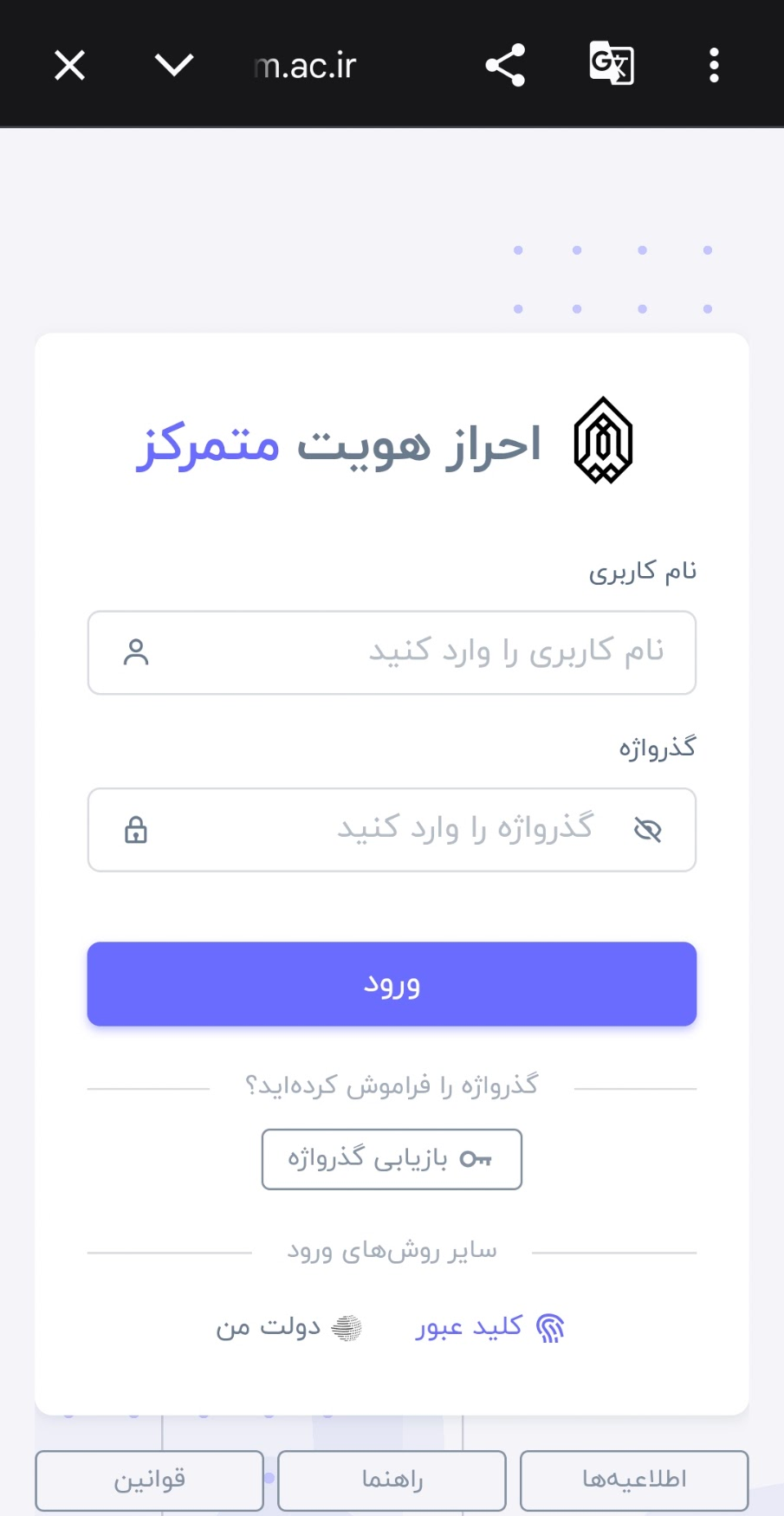
اتصال در چهار مرحله انجام میشود. در Cisco Secure Client نام کاربری و گذرواژه وارد نمیکنید؛ احراز هویت در صفحه مرکزی دانشگاه انجام میشود.
01
شروع
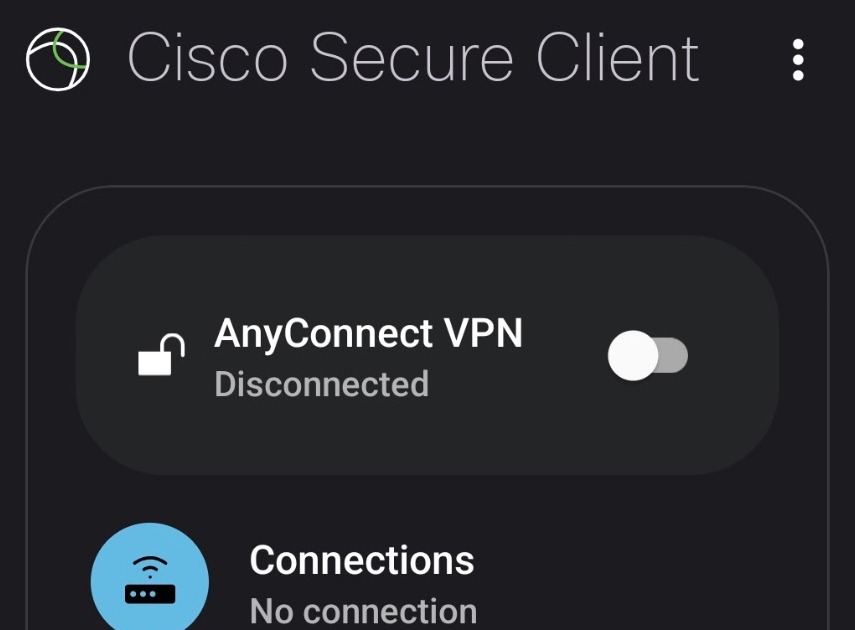
Cisco Secure Client را باز کنید و Connections را انتخاب کنید.
02
تنظیم اتصال
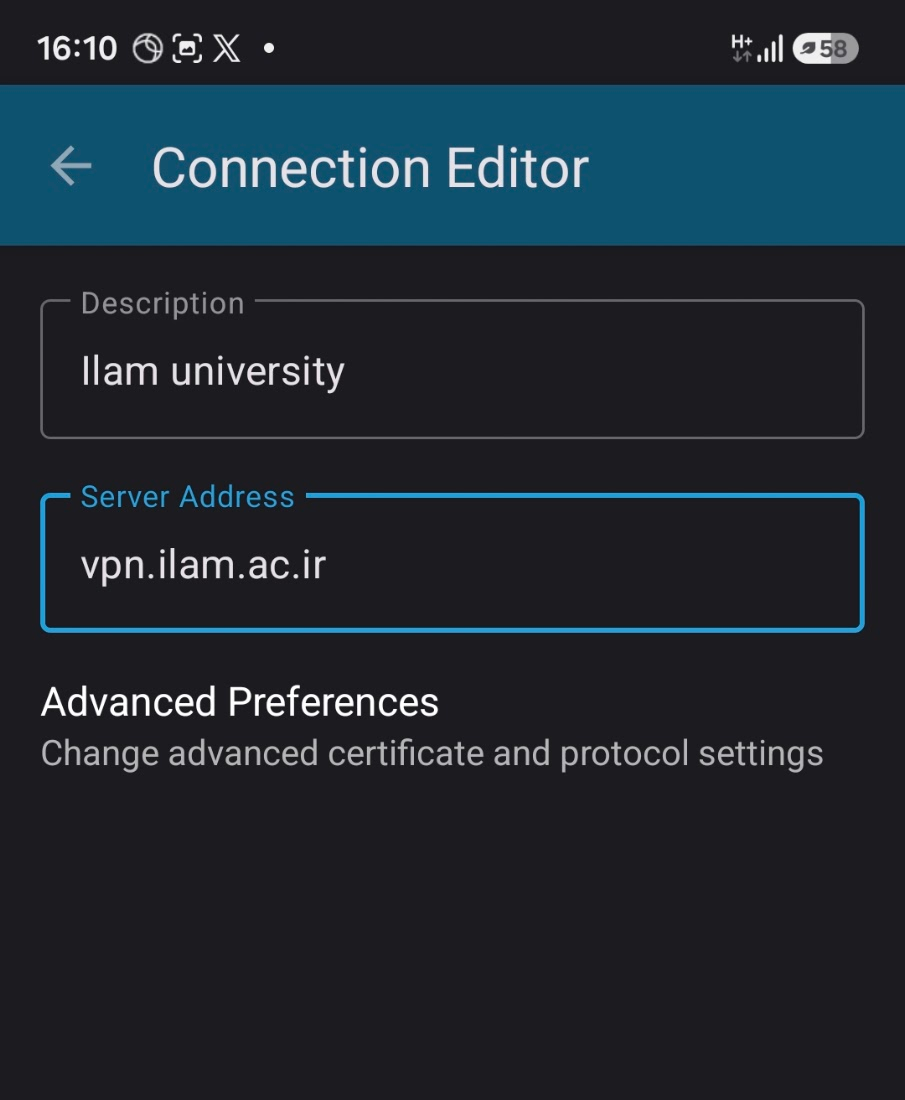
در Server Address فقط این آدرس را وارد کنید:
vpn.ilam.ac.ir
Description دلخواه است؛ Advanced Preferences را تغییر ندهید. سپس AnyConnect VPN را روشن کنید.
03
احراز هویت
ورود در صفحه احراز هویت مرکزی دانشگاه انجام میشود.
04
متصل شدید
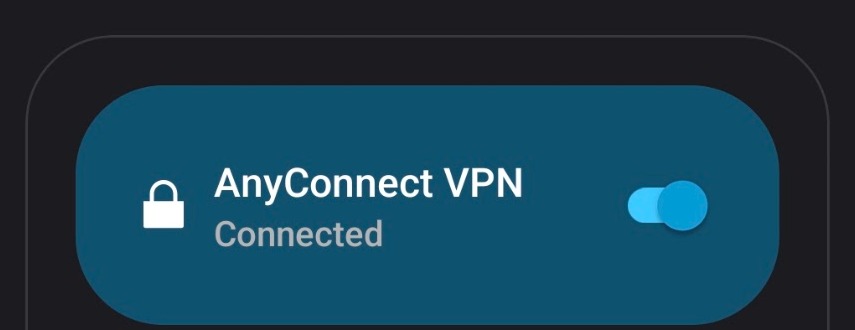
پس از احراز هویت، وضعیت Connected نمایش داده میشود.
هنوز به پاسخ نرسیدهاید؟
نام خدمت، متن خطا و کارهایی را که انجام دادهاید آماده کنید؛ رمز و کد ورود را ارسال نکنید.
دربارهٔ این راهنما و اصطلاحات
راهنمای VPN دانشگاه ایلام برای Android
منابع و اطلاعات تکمیلی
راهنمای دسترسی امن
Android