
پیش از شروع
برای فعالسازی به حساب دانشگاهی و برنامه Authenticator نیاز دارید. برای بازیابی دسترسی، از کدهای اضطراری یا روش جایگزین از قبل فعالشده استفاده کنید.
این صفحه فقط راهنماست؛ اطلاعات حساب، رمز یا کد را فقط در سامانه رسمی دانشگاه وارد کنید.
فعالسازی Authenticator؛ ورود دومرحلهای
- با موبایل وارد سامانه احراز هویت دانشگاه شوید؛ از تصویر پروفایل «تنظیم تأیید دوعاملی» را باز کنید.
- در «برنامه Authenticator»، «فعال کردن» را بزنید و Google Authenticator را از فروشگاه گوشی نصب کنید؛ سپس «انجام شد؛ برو به مرحله بعد» را انتخاب کنید.
- «افزودن حساب به برنامه» را بزنید؛ اگر کار نکرد، «ورود دستی کد» را انتخاب کنید. تاریخ و ساعت خودکار گوشی را فعال نگه دارید.
- کد ششرقمی برنامه را پیش از انقضا وارد و «تأیید» را انتخاب کنید. تغییر دکمه به «غیرفعال کردن» نشانه پایان فعالسازی در راهنمای رسمی است.
- برای ورود بعدی، روش Authenticator و کد جدید برنامه را انتخاب کنید.
اگر به Authenticator، کد اضطراری و روش جایگزین دسترسی ندارید، برای بازیابی با پشتیبانی تماس بگیرید یا حضوری مراجعه کنید. محل مراجعه حضوری: ساختمان قلمچی؛ ساعات مراجعه: ۸ تا ۱۳ در ساعات اداری. برای مراجعه دانشجویی، کارت دانشجویی و دسترسی به شماره موبایل تأییدشده در سامانه احراز هویت لازم است. رسیدگی حضوری همان روز انجام میشود. روزهای مراجعه هنوز مشخص نشدهاند. اگر به موبایل تأییدشده دسترسی ندارید، پیش از مراجعه با پشتیبانی هماهنگ کنید؛ روش جایگزین احراز هویت در این وضعیت هنوز اعلام نشده است. رمز، QR، کلید تنظیم و کد ورود را برای پشتیبانی نفرستید.
بررسی مستقیم منابع رسمی: ۲ آبان ۱۴۰۵. مشاهده صفحه عمومی، تأیید انجام موفق فرایند با حساب واقعی نیست.
تولید، ذخیره و استفاده از کدهای اضطراری
در تنظیمات احراز هویت دومرحلهای، بخش «کدهای اضطراری (بازیابی)» را پیدا کنید و «تولید کدهای جدید» را انتخاب کنید.
- کدهای بازیابی نمایش داده میشوند؛ تعداد را در سامانه فعلی بررسی کنید. کدها یکبارمصرفاند و مطابق پیام سامانه پس از بستن پنجره دوباره نمایش داده نمیشوند.
- گزینه «کپی کدها» یا «دانلود فایل» را انتخاب کنید؛ کدها را در محل امن، ترجیحاً جدا از گوشی، نگه دارید. سپس «متوجه شدم، ذخیره کردم» را بزنید.
- هنگام نداشتن دسترسی به Authenticator، پس از وارد کردن نام کاربری و گذرواژه در صفحه «تأیید هویت دوعاملی»، گزینه «هیچیک از روشها در دسترس نیست؟ ورود با کد بازیابی» را انتخاب کرده و یکی از کدهای ذخیرهشده را وارد کنید.
- هر کد پس از استفاده باطل میشود. اگر کدهای واقعی را جایی منتشر یا برای فردی افشا کردهاید، آنها را در حساب خود جایگزین کنید و از بیاعتبارشدن مجموعه قدیمی مطمئن شوید.
بازیابی Authenticator هنگام تعویض یا گمشدن گوشی
اگر به Authenticator یا روش معمول تأیید دسترسی ندارید و قبلاً کد اضطراری ذخیره کردهاید، در صفحه «تأیید هویت دو عاملی» از کادر کد اضطراری استفاده کنید.
- یکی از کدهای اضطراری ذخیرهشده و استفادهنشده خود را پیدا کنید.
- کد را در کادر با الگوی XXXX-XXXX وارد کنید و پیامهای همان سامانه را دنبال کنید.
هر کد اضطراری یکبارمصرف است و پس از استفاده برای همیشه باطل میشود؛ کد مصرفشده را دوباره استفاده نکنید.
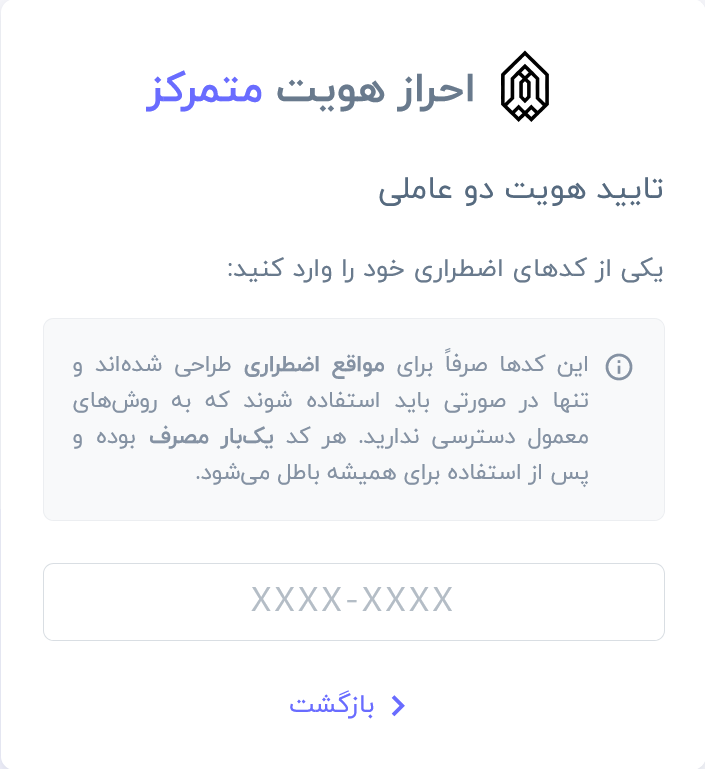
این مرحله برای ورود جایگزین در مواقع اضطراری است. تصویر، انتقال حساب به گوشی جدید یا مراحل تنظیم مجدد Authenticator را نشان نمیدهد.
اگر کد اضطراری و روش جایگزین ندارم چه کنم؟
اگر به Authenticator، کد اضطراری و هیچ روش تأیید دیگری دسترسی ندارید، با پشتیبانی به شماره ۰۸۴-۵۹۲۴۱۵۵۵ تماس بگیرید یا برای بازیابی حضوری مراجعه کنید. محل مراجعه حضوری: ساختمان قلمچی؛ ساعات مراجعه: ۸ تا ۱۳ در ساعات اداری. برای مراجعه دانشجویی، کارت دانشجویی و دسترسی به شماره موبایل تأییدشده در سامانه احراز هویت لازم است. رسیدگی حضوری همان روز انجام میشود. روزهای مراجعه هنوز مشخص نشدهاند. اگر به موبایل تأییدشده دسترسی ندارید، پیش از مراجعه با پشتیبانی هماهنگ کنید؛ روش جایگزین احراز هویت در این وضعیت هنوز اعلام نشده است.
اگر به ایمیل تأییدشده در سامانه احراز هویت دسترسی دارید، ارسال تیکت از طریق همان ایمیل نیز مسیر پیگیری است. اگر به آن ایمیل دسترسی ندارید، از تماس تلفنی یا مراجعه حضوری استفاده کنید. رسیدگی حضوری همان روز انجام میشود؛ پاسخگویی به تیکت و تماس تلفنی در ساعات اداری است. این بازه پاسخگویی به معنی رسیدگی فوری یا حل تیکت در همان روز نیست.
رمز، کد اضطراری، QR و کد ورود را برای پشتیبانی یا دیگران ارسال نکنید.
ورود پس از فعالسازی
از صفحه رسمی دانشگاه وارد شوید. پس از شناسه و گذرواژه، کد تازه Authenticator را در سامانه وارد کنید. اگر کلید عبور فعال دارید، میتوانید از همان روش ورود استفاده کنید.
اگر شناسه یا رمز را فراموش کردهاید: ورود با دولت من
راهنمای رسمی این روش را برای دارندگان شناسه یکتا، از جمله دانشجویان فعلی و فارغالتحصیلان، کارکنان و اعضای هیئت علمی معرفی میکند؛ این روش جایگزین ایجاد حساب جدید نیست.
- در صفحه ورود دانشگاه، از «سایر روشهای ورود» گزینه «دولت من» را انتخاب کنید.
- در صفحه بازشده، شماره موبایل و کد امنیتی را وارد کنید.
- کد پیامکی را در همان سامانه وارد کنید و تا بازگشت به سامانه دانشگاه ادامه دهید.
ورود با «دولت من» از نظر سطح احراز هویت، معادل ورود با MFA پیامکی است؛ فقط سامانههایی که Authenticator را اجباری نکردهاند با این روش قابل استفادهاند. این روش جایگزین Authenticator در سامانههای دارای اجبار آن نیست. داشتن شماره معتبر و امکان دریافت پیامک لازم است و مجوز هر خدمت همچنان اعمال میشود. مسیر جایگزین ویژه کاربران بینالملل هنوز مشخص نشده است.
توضیح تکمیلی سطح ورود دولت من بر اساس اطلاعات دریافتشده برای راهنما در ۲ آبان ۱۴۰۵ است؛ ورود عملی با حساب واقعی آزمایش نشده است.
منبع رسمی · اگر شناسه یا رمز را فراموش کردهاید: ورود با دولت من
بررسی مستقیم منابع رسمی: ۲ آبان ۱۴۰۵. مشاهده صفحه عمومی، تأیید انجام موفق فرایند با حساب واقعی نیست.
فعالسازی رمزساز طبق راهنمای رسمی موبایل
اگر به Authenticator، کد اضطراری و روش جایگزین دسترسی ندارید، برای بازیابی با پشتیبانی تماس بگیرید یا حضوری مراجعه کنید. محل مراجعه حضوری: ساختمان قلمچی؛ ساعات مراجعه: ۸ تا ۱۳ در ساعات اداری. برای مراجعه دانشجویی، کارت دانشجویی و دسترسی به شماره موبایل تأییدشده در سامانه احراز هویت لازم است. رسیدگی حضوری همان روز انجام میشود. روزهای مراجعه هنوز مشخص نشدهاند. اگر به موبایل تأییدشده دسترسی ندارید، پیش از مراجعه با پشتیبانی هماهنگ کنید؛ روش جایگزین احراز هویت در این وضعیت هنوز اعلام نشده است. رمز، QR، کلید تنظیم و کد ورود را برای پشتیبانی نفرستید.
رفع قفل حساب یا نداشتن دسترسی به ایمیل و موبایل
برای رفع قفل حساب یا بازیابی هنگام نداشتن دسترسی به ایمیل و موبایل ثبتشده، با پشتیبانی به شماره ۰۸۴-۵۹۲۴۱۵۵۵ تماس بگیرید یا حضوری مراجعه کنید. مراجعه حضوری: ساختمان قلمچی، ساعات اداری ۸ تا ۱۳. برای مراجعه دانشجویی، کارت دانشجویی و دسترسی به شماره موبایل تأییدشده در سامانه احراز هویت لازم است. اگر به این شماره دسترسی ندارید، پیش از مراجعه با پشتیبانی هماهنگ کنید؛ روش جایگزین احراز هویت برای این وضعیت هنوز اعلام نشده است. رسیدگی حضوری همان روز انجام میشود. روزهای مراجعه و مدارک مربوط به سایر نقشها هنوز مشخص نشدهاند.
اگر به ایمیل تأییدشده در سامانه احراز هویت دسترسی دارید، ارسال تیکت از طریق همان ایمیل نیز مسیر پیگیری است. اگر به آن ایمیل دسترسی ندارید، از تماس تلفنی یا مراجعه حضوری استفاده کنید. رسیدگی حضوری همان روز انجام میشود؛ پاسخگویی به تیکت و تماس تلفنی در ساعات اداری است. این بازه پاسخگویی به معنی رسیدگی فوری یا حل تیکت در همان روز نیست.
هنوز به پاسخ نرسیدهاید؟
نام خدمت، متن خطا و کارهایی را که انجام دادهاید آماده کنید؛ رمز و کد ورود را ارسال نکنید.
دربارهٔ این راهنما و اصطلاحات
افزایش امنیت حساب کاربری دانشگاه ایلام با افزودن مرحله تأیید دوم در برنامه Authenticator.
تنظیمات احراز هویت دومرحلهای · راهنمای رسمی احراز هویت دومرحلهای دانشگاه
منابع و بازبینی
آخرین بازبینی متن: ۱۱ مهر ۱۴۰۵
بازبینی بعدی: ۱۱ آبان ۱۴۰۵
مقررات این راهنما، از جمله الزام ورود دومرحلهای، تعداد کدهای اضطراری، سقف کلیدهای عبور و محدودیتهای بازیابی، بر اساس اطلاعات اعلامشده دانشگاهاند. ملاک نهایی، پیام فعلی سامانه و تأیید مرکز فناوری اطلاعات است.
بر پایه اطلاعات ارسالی مالک سایت. جزئیات تنظیمات خصوصی، سازگاری همه مرورگرها و اطلاعات پشتیبانی مستقلاً تأیید نشدهاند.
تنظیمات احراز هویت دومرحلهای ↗ · راهنمای رسمی احراز هویت دومرحلهای دانشگاه ↗برای چاپ یا ذخیره PDF از گزینه «چاپ» مرورگر استفاده کنید. برای اشتراکگذاری، نشانی صفحه را کپی کنید.